-
CATEGORIAS
- Cidades
- Concursos
- Economia
- Entretenimento
- Esportes
- Fotos
- Geral
- Polícia
- Política
- Saúde
-
PÁGINAS
- Vídeos
- Galerias
- Política de Cookies
- Política de Privacidade
-
Contato



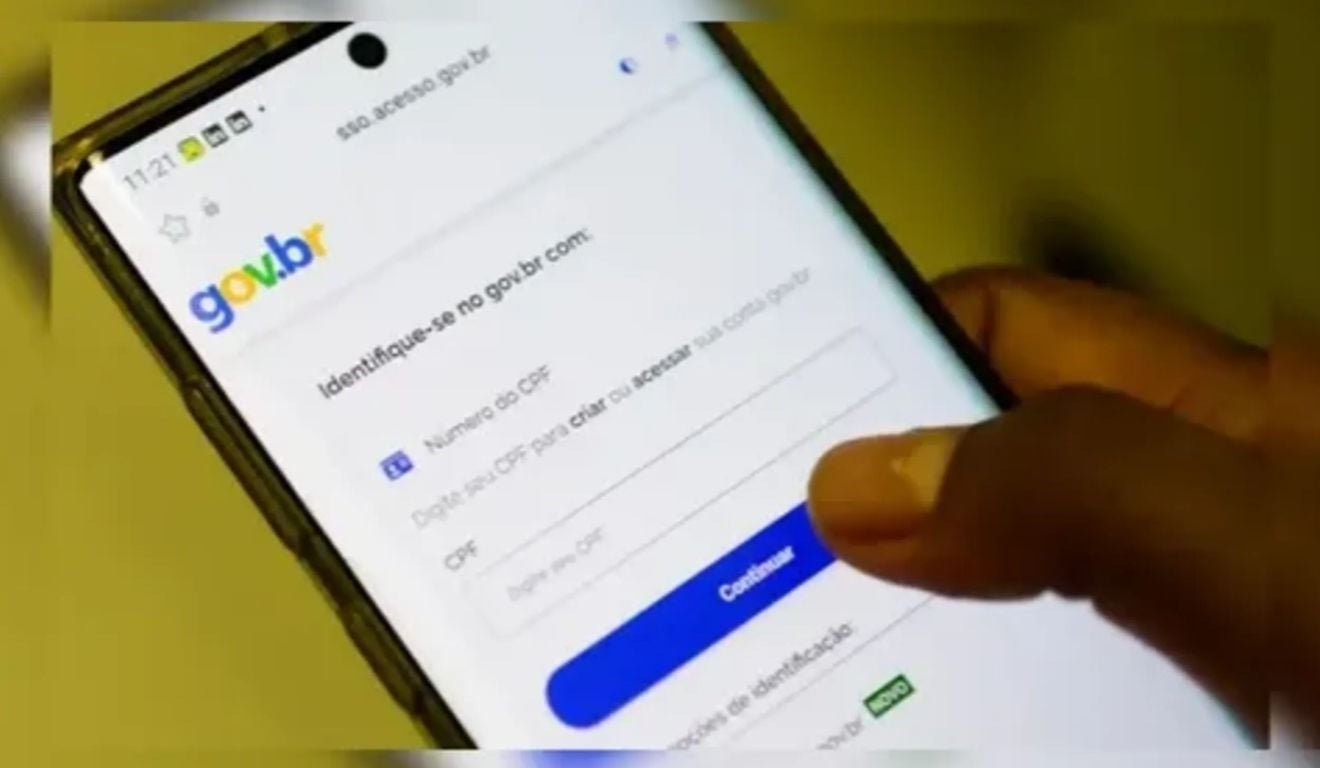
Foto: Reprodução/Gov.br
Servidores públicos federais do Executivo têm até o dia 31 de maio para concluir a validação e atualização cadastral obrigatória pelo aplicativo ou versão web do Sou Gov.br. O procedimento deve ser realizado por servidores ativos, aposentados, pensionistas, temporários, empregados públicos, estagiários e ocupantes de cargos de chefia.
A atualização é obrigatória mesmo para quem não precisa alterar informações pessoais, funcionando também como confirmação dos dados já registrados no sistema. A medida segue determinação da Portaria MGI nº 1035/2024, alterada pela Portaria MGI nº 1476/2026.
Segundo o governo federal, não haverá possibilidade de realizar a validação após o encerramento do prazo. Quem não concluir o procedimento será notificado automaticamente e poderá ter a pendência encaminhada à Corregedoria para apuração.
O processo deve acontecer exclusivamente pela plataforma Sou Gov.br, disponível em aplicativo para celular e versão web.
Entre as orientações divulgadas pelo Ministério da Gestão e Inovação estão:
servidores com acúmulo legal de cargos podem atualizar os dados em apenas um vínculo;
ocupantes de chefia também precisam validar as informações das equipes subordinadas;
novos servidores empossados durante o período ficam dispensados neste ciclo;
quem mudou de órgão após concluir a validação não precisa repetir o processo.
Passo a passo para cadastrar a biometria no Gov.br
Usuários da plataformaGov.brpodem cadastrar abiometriafacial diretamente pelocelularpara aumentar o nível desegurançada conta e liberar o acesso a serviços digitais do governo federal.
O procedimento é gratuito e utiliza dados biométricos já registrados em documentos oficiais, como Título de Eleitor, Carteira Nacional de Habilitação (CNH) e Carteira de Identidade Nacional (CIN).
O processo pode acontecer em poucos minutos pelo celular. Veja como:
Baixe o aplicativo oficial do Gov.br;
Faça login usando CPF e senha;
Clique em “Reconhecimento Facial” ou “Aumentar nível de segurança da conta”;
Autorize o acesso à câmera do aparelho;
Siga as orientações exibidas na tela;
Posicione o rosto conforme solicitado;
Aguarde a confirmação do sistema.
Após a validação, a conta é atualizada automaticamente.
Problemas comuns durante o cadastro
Algumas falhas podem impedir a conclusão do reconhecimento facial. Entre as principais dificuldades apontadas estão:
foto antiga nos bancos de dados oficiais;
uso de acessórios que cobrem o rosto;
câmera do celular suja ou tremendo;
conexão instável com a internet.
Nesses casos, a orientação é atualizar os dados biométricos em órgãos oficiais e repetir o processo em ambiente iluminado e com internet estável.
Como fazer o cadastro presencial no Gov.br
Quem ainda não possui biometria cadastrada pode procurar atendimento presencial em:
cartórios eleitorais, para registro biométrico do título;
postos de emissão da Carteira de Identidade Nacional.
Depois da coleta presencial, é necessário aguardar a atualização da base de dados antes de tentar novamente o reconhecimento facial no aplicativo.
Veja como ativar a biometria no Gov.br
Depois de cadastrar o reconhecimento facial, clique no ícone de configurações localizadono canto superior direito, depois selecione“Segurança”e“Configurar Biometria”.
Permissão de acesso por biometria
Depois, o usuário deve ativar a permissão para acesso por biometria deslizando o botão correspondente para a direita. Após a liberação, basta clicar na seta de retorno para voltar à tela principal de funcionalidades do aplicativo.
Para conferir se o acesso ao SouGov.br pode ser realizado com biometria, o usuário deve sair do aplicativo clicando na seta no canto superior direito da tela. Em seguida, ao retornar para a página inicial, o sistema exibirá a opção“Entrar com biometria”caso o aparelho celular seja compatível com esse tipo de autenticação:
Fonte: Folha Vitoria

Mudanças no PDM podem permitir prédios além do limite fixo de 10 pavimentos e 32 metros de altura que existia anteriormente.

Previsão aparece no trecho dedicado às Zonas de Especial Interesse Ambiental; regras ainda dependem de legislação específica

Nos últimos dias voltou a ganhar força uma narrativa conhecida: a de que programas sociais estariam reduzindo a produtividade do país

A campanha entra na reta final. Faltando 12 dias para as eleições, começa um período
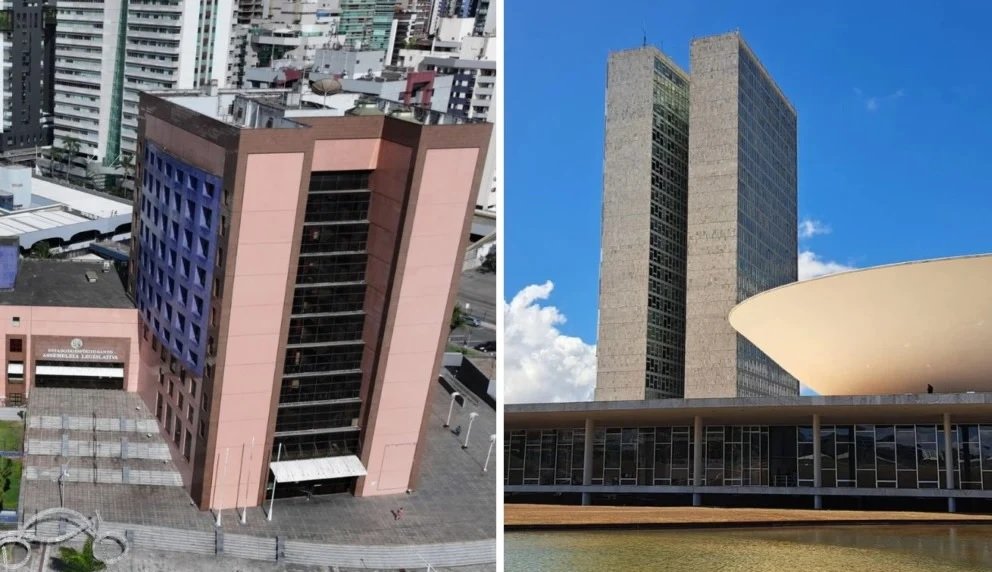
Como é calculado o quociente eleitoral

O Tribunal Regional Eleitoral do Espírito Santo (TRE-ES) começou nesta segunda-feira (21) a preparar as urnas eletrônicas que serão usadas no primeiro turno das Eleições 2026. Cerca de...








